
Utskrift och PDF-export
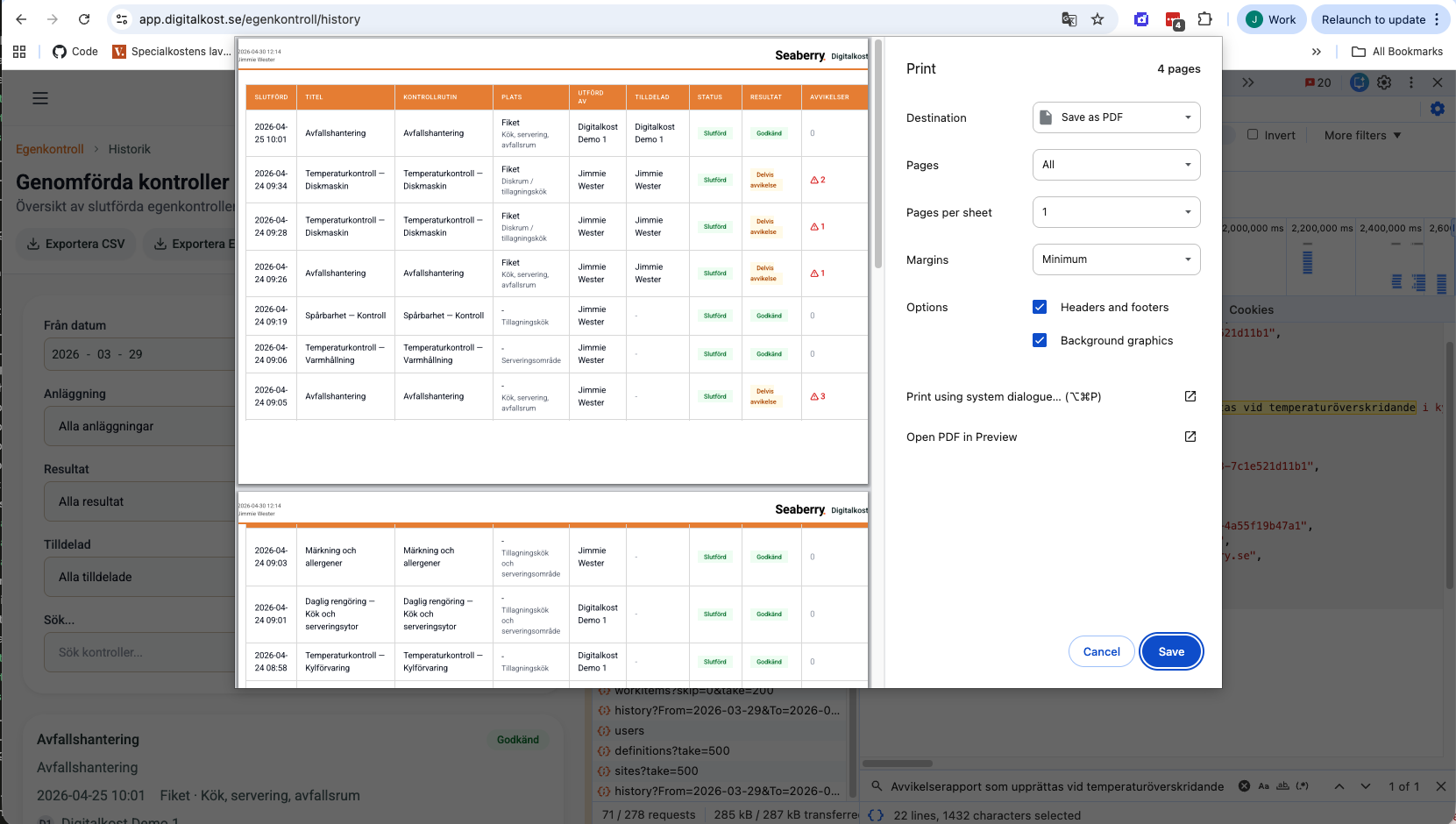
Digitalkost har inbyggt stöd för utskriftsvänliga layouter. Sidor som innehåller kontrollrapporter och rutinöversikter anpassas automatiskt när du skriver ut eller sparar som PDF. Navigering, knappar och annat som inte är relevant i ett utskrivet dokument döljs, och ett sidhuvud med datum, tid, användare och Seaberrys logotyp läggs till.
Steg 1 – Exempel på hur man använder utskriftslayouten
Navigera till Egenkontroll Historik och klicka på den aktivitet du vill skriva ut. Detaljvyn öppnas med alla registrerade kontrollpunkter, värden, avvikelser och eventuella bilder.
Steg 2 – Klicka på Skriv ut
Välj webbläsarens utskrifts funktion genom applikationens meny eller snabbknappar; CTRL-P (Windows), CMD-P (Mac)
Webbläsarens utskriftsdialog öppnas.
Steg 3 – Välj destination och skriv ut
I utskriftsdialogen kan du:
- Skriva ut direkt till en ansluten skrivare.
- Spara som PDF. Välj Spara som PDF (Chrome/Edge) eller Microsoft Print to PDF som destination.
Tips: Välj Liggande orientering om rapporten innehåller många kolumner eller breda tabeller.