
Administration
Administrationsfunktionerna i Digitalkost ger behöriga användare möjlighet att hantera systemets grundläggande konfiguration: anläggningar, klasser, användare, behörighetsgrupper och digitala tjänster. Samtliga funktioner nås via huvudmenyn under Administration och kräver specifika behörigheter som tilldelas via grupper.
En korrekt grundkonfiguration säkerställer att kontroller, avvikelser, ansökningar, rapporter och behörigheter kopplas till rätt organisatorisk enhet och rätt användare.
Obs: Alla åtgärder inom administration kräver de behörigheter som anges i respektive avsnitt. Om du saknar åtkomst till en funktion, kontakta er systemadministratör för att få rätt grupptilldelning.
Kom igång – rekommenderad startordning
Om du konfigurerar Digitalkost för första gången rekommenderas följande ordning:
- Skapa platshierarkin. Börja med rotanläggningar och lägg sedan till underliggande anläggningar.
- Registrera klasser. Lägg till skolklasser om er verksamhet omfattar skolor.
- Skapa grupper. Definiera roller med rätt behörigheter innan användare bjuds in.
- Bjud in användare. Skicka inbjudningar till era kollegor.
- Tilldela användare till grupper. Ge rätt behörigheter direkt när kontona aktiveras.
- Tilldela platsåtkomst. Ange vilka anläggningar varje användare ska se.
Att bjuda in användare innan grupper och anläggningar är på plats innebär att de saknar åtkomst tills grupptilldelningen och platsåtkomsten är klara. En ny användare utan grupptillhörighet och platsåtkomst ser ingenting i systemet. Genom att börja med anläggningar och grupper minskar risken för felaktig åtkomst och manuellt efterarbete.
Anläggningar
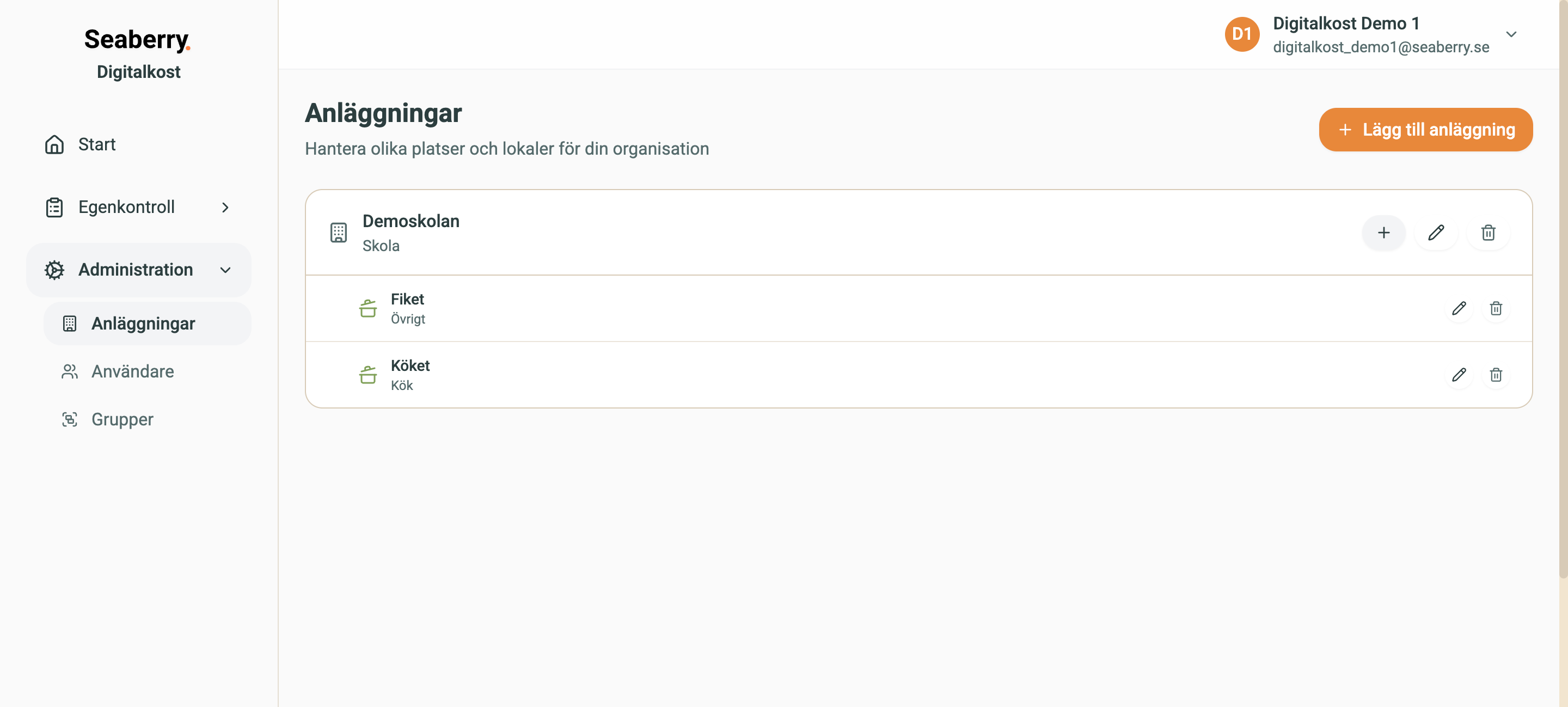
Anläggningar (platser) är systemets hierarkiska organisationsstruktur. Varje anläggning representerar en fysisk eller organisatorisk enhet, till exempel en skola, ett kök eller ett äldreboende. Anläggningar kan vara fristående (rotanläggningar) eller kopplade till en överordnad anläggning.
Exempel på struktur:
- Björkhagens grundskola (rotanläggning – typ: Skola)
- Tillagningskök (underliggande – typ: Kök)
- Mottagningskök Söder (underliggande – typ: Kök)
Strukturen gör det möjligt att filtrera och rapportera kontroller och ansökningar per enhet och säkerställer att rätt personal ser rätt information. Den används även för uppföljning, historik och rapportering kopplad till specifika verksamhetsdelar.
Anläggningsöversikten
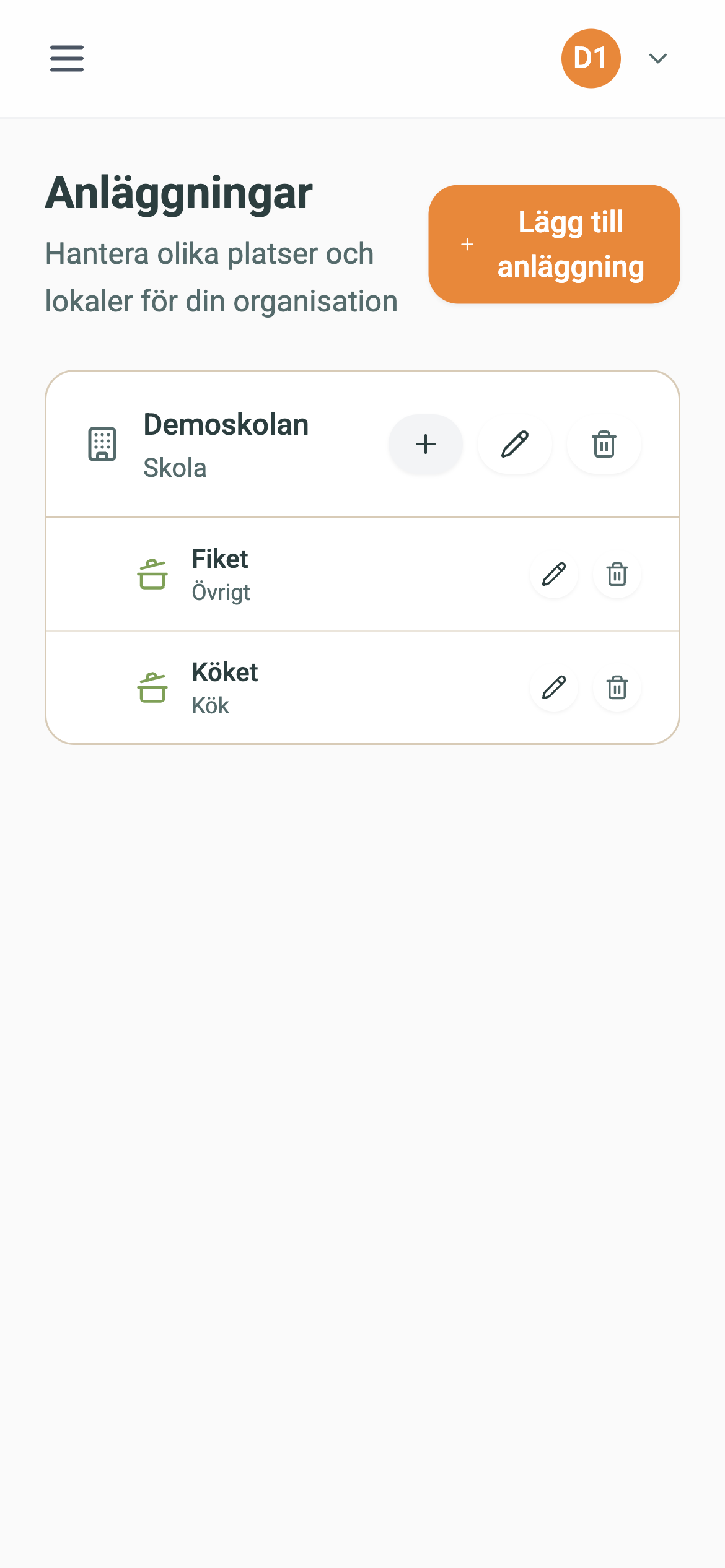
Navigera till Administration → Anläggningar för att se alla anläggningar i er organisation. Anläggningar visas i en trädstruktur där underliggande anläggningar är indragna under sin överordnade anläggning.
Lägga till en anläggning
- Klicka på Lägg till anläggning (knappen längst upp till höger i listan).
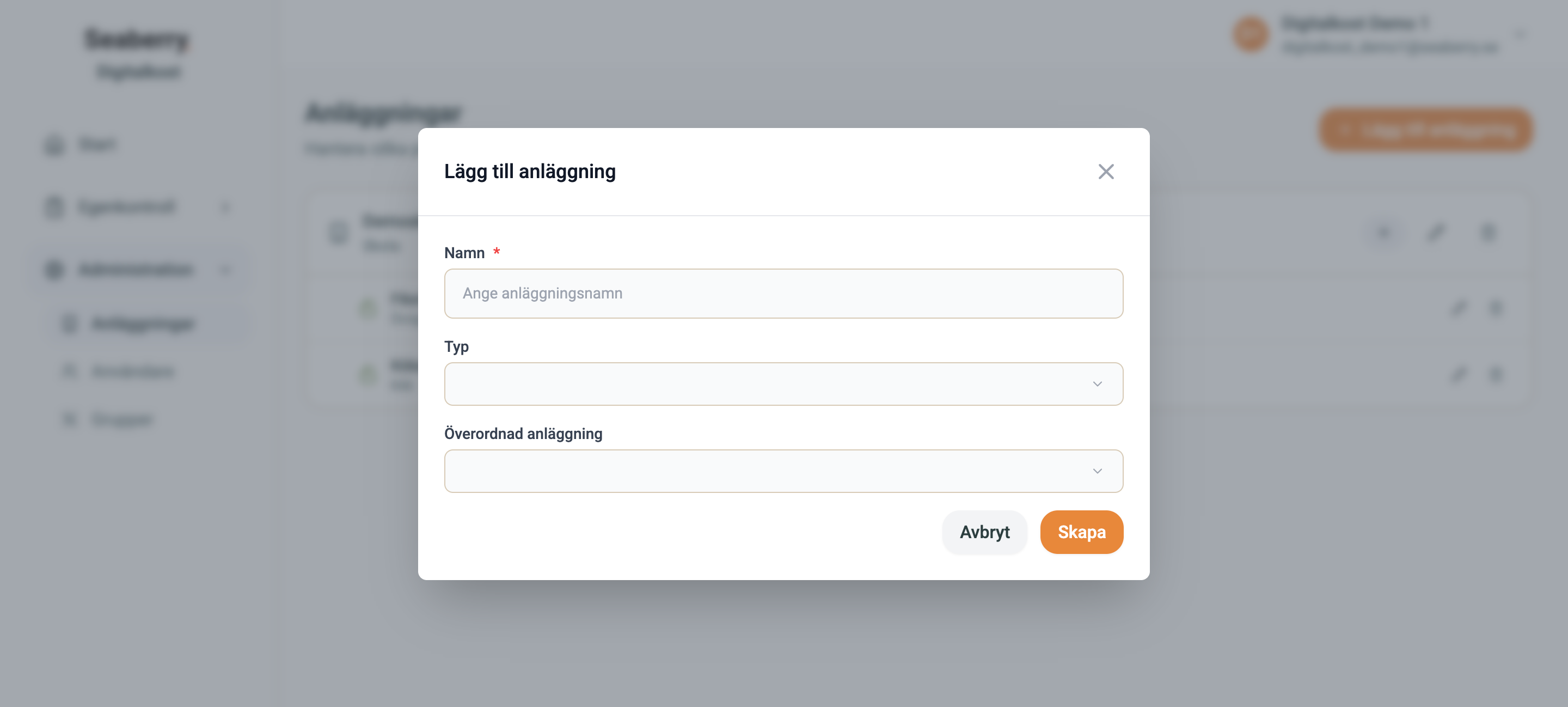
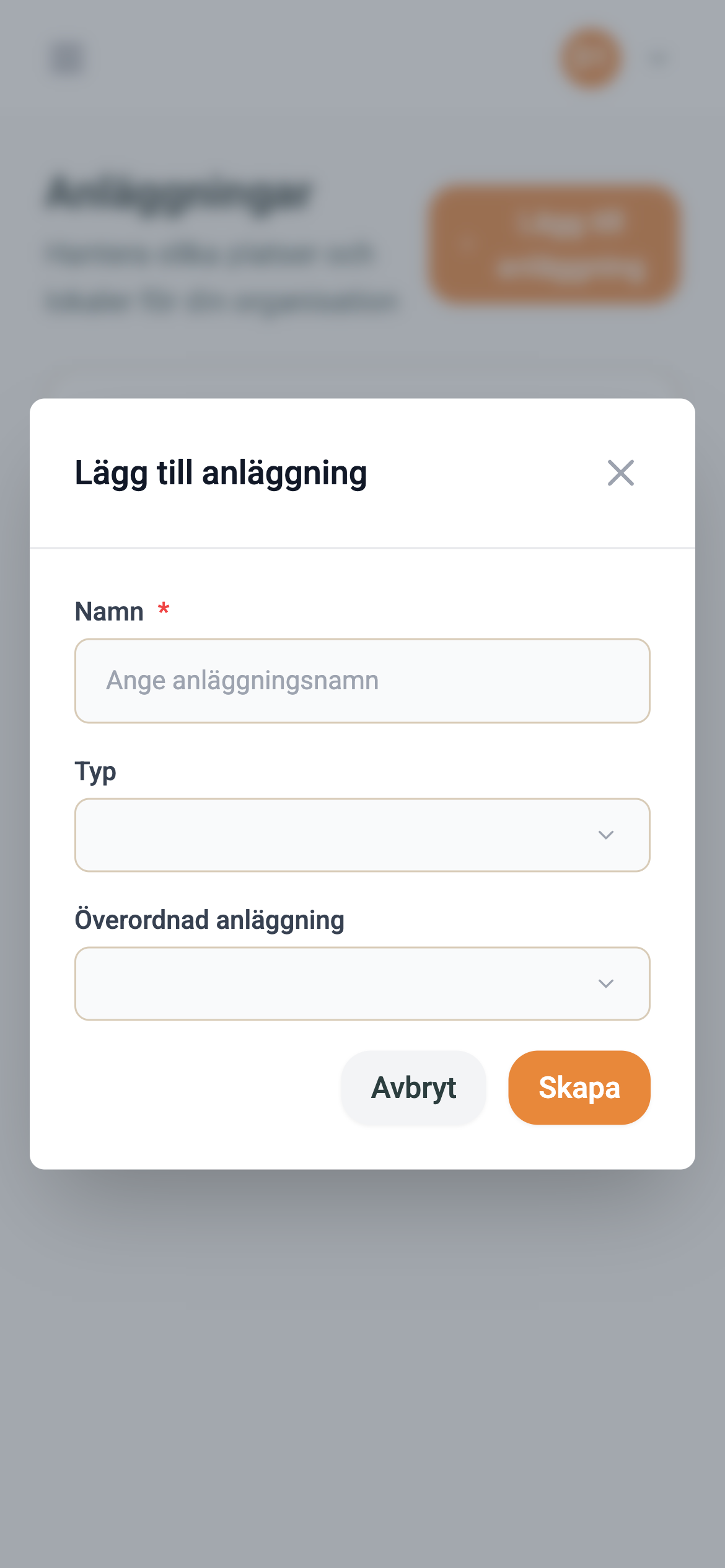
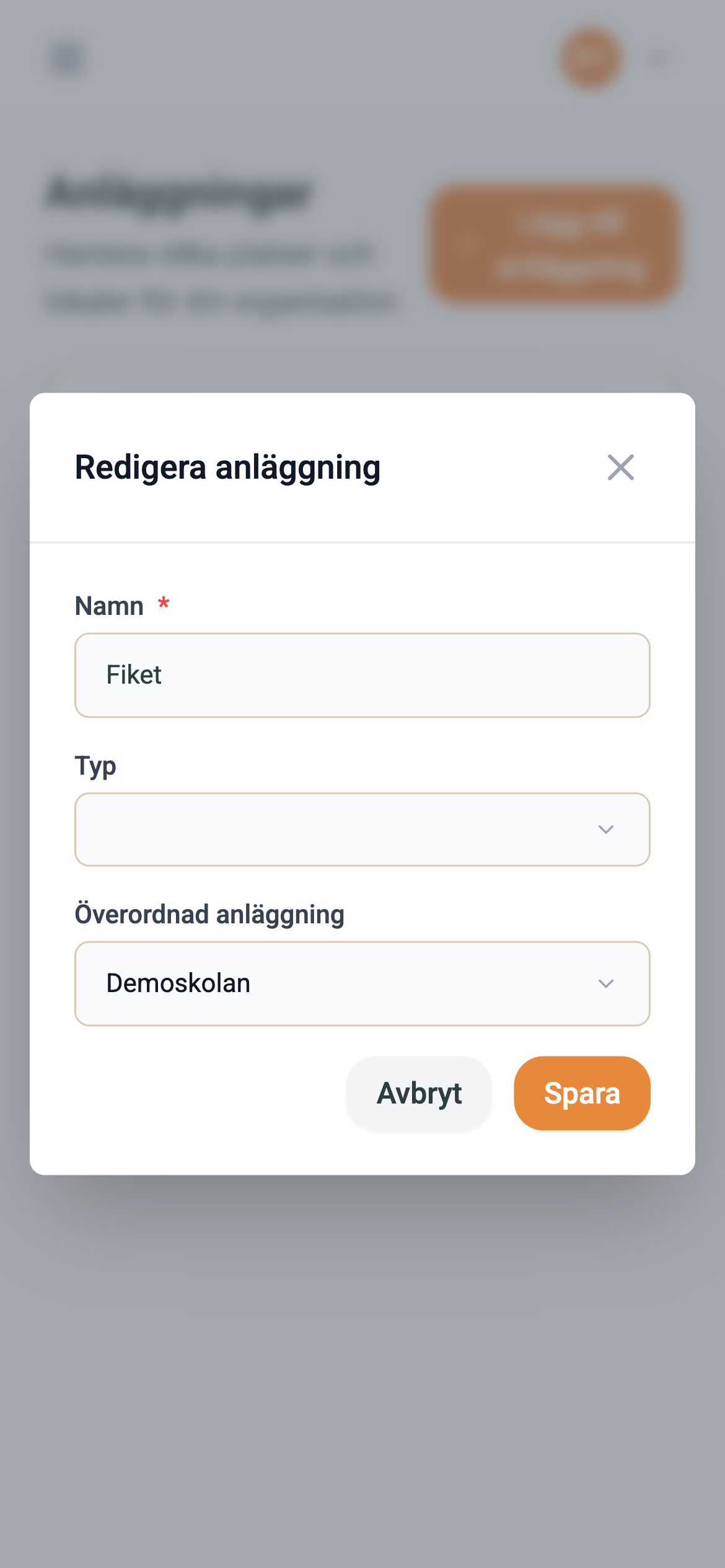
- Fyll i formuläret:
- Namn (obligatoriskt). Ange ett tydligt och beskrivande namn för anläggningen.
- Typ. Välj den typ som bäst beskriver anläggningen: Skola, Förskola, Äldreboende, Kök, Restaurang eller Övrigt.
- Överordnad anläggning. Välj om anläggningen ska tillhöra en befintlig anläggning. Lämna tomt för att skapa en fristående rotanläggning.
- E-post för notifiering. Visas enbart om funktionen Specialkost är aktiverad för er organisation. Adressen tar emot aviseringar när specialkostansökningar kommer in eller ändrar status. Se kapitlet Specialkost.
- Klicka Spara för att skapa anläggningen.
Tips: Planera er hierarki noggrant redan från start. Det är möjligt att redigera anläggningar i efterhand, men att flytta en anläggning i hierarkin kräver att eventuella underliggande anläggningar hanteras separat.
Redigera en anläggning
- Klicka på Redigera-ikonen (pennsymbol) bredvid den anläggning du vill ändra.
- Formuläret öppnas och är förifyllt med anläggningens nuvarande information.
- Gör önskade ändringar och klicka Spara.
Ändringar i en anläggning påverkar hur den visas i systemet och hur den kan användas vid filtrering, rapportering och registrering av kontroller och ansökningar.
Ta bort en anläggning
- Klicka på Radera-ikonen bredvid den anläggning du vill ta bort.
- Om anläggningen har underliggande anläggningar visas ett varningsmeddelande och borttagningen är blockerad tills dessa har tagits bort.
- Bekräfta borttagningen.
Obs: Borttagning av en anläggning är permanent och kan inte ångras. Historik och kontroller som är registrerade på anläggningen bevaras i systemet, men anläggningen kommer inte längre att vara valbar för nya registreringar. Säkerställ att anläggningen inte längre används aktivt innan den tas bort.
Klasser
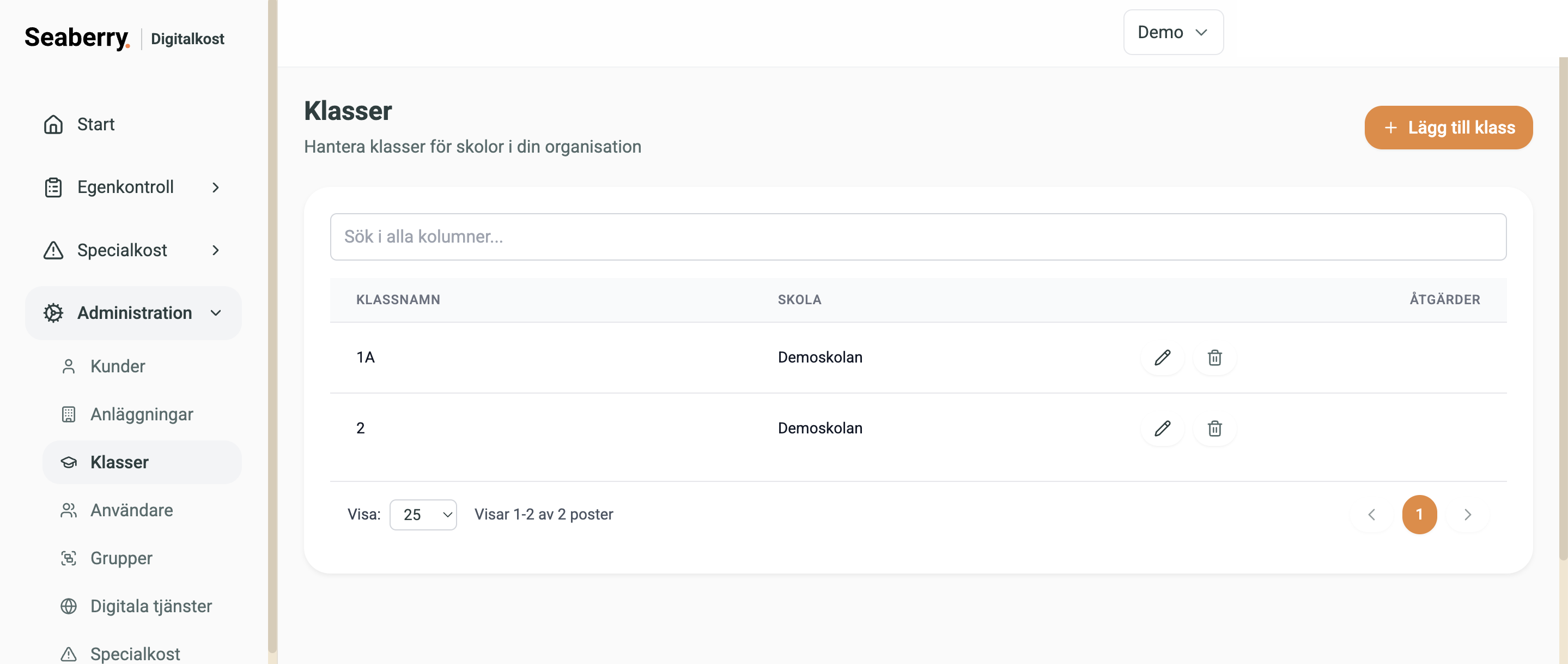
Under Administration → Klasser hanteras skolklasser. Klasser används av specialkostmodulen: när en ansökan gäller en skola måste en klass väljas, och översikter och planeringsunderlag kan filtreras per klass.
Hantera klasser
- Klicka på Lägg till klass.
- Fyll i formuläret:
- Klassnamn (obligatoriskt). Till exempel 3A eller Förskoleklass Blå.
- Skola (obligatoriskt). Välj vilken skola klassen tillhör.
- Klicka Spara.
Befintliga klasser kan redigeras (pennikonen) eller tas bort (papperskorgsikonen) från klasslistan.
Tips: Se över klasslistan inför varje läsår så att klassvalen i specialkostansökningarna stämmer med verksamhetens aktuella organisation.
Användare
Under Administration → Användare hanteras era organisationskonton. Här kan du bjuda in nya kollegor till systemet och administrera befintliga konton.
Åtkomst till Digitalkost skapas genom inbjudan. Det finns inga öppna registreringar. En ny användare får en inbjudan via e-post och loggar därefter in med sitt organisationskonto.
Användarlistan
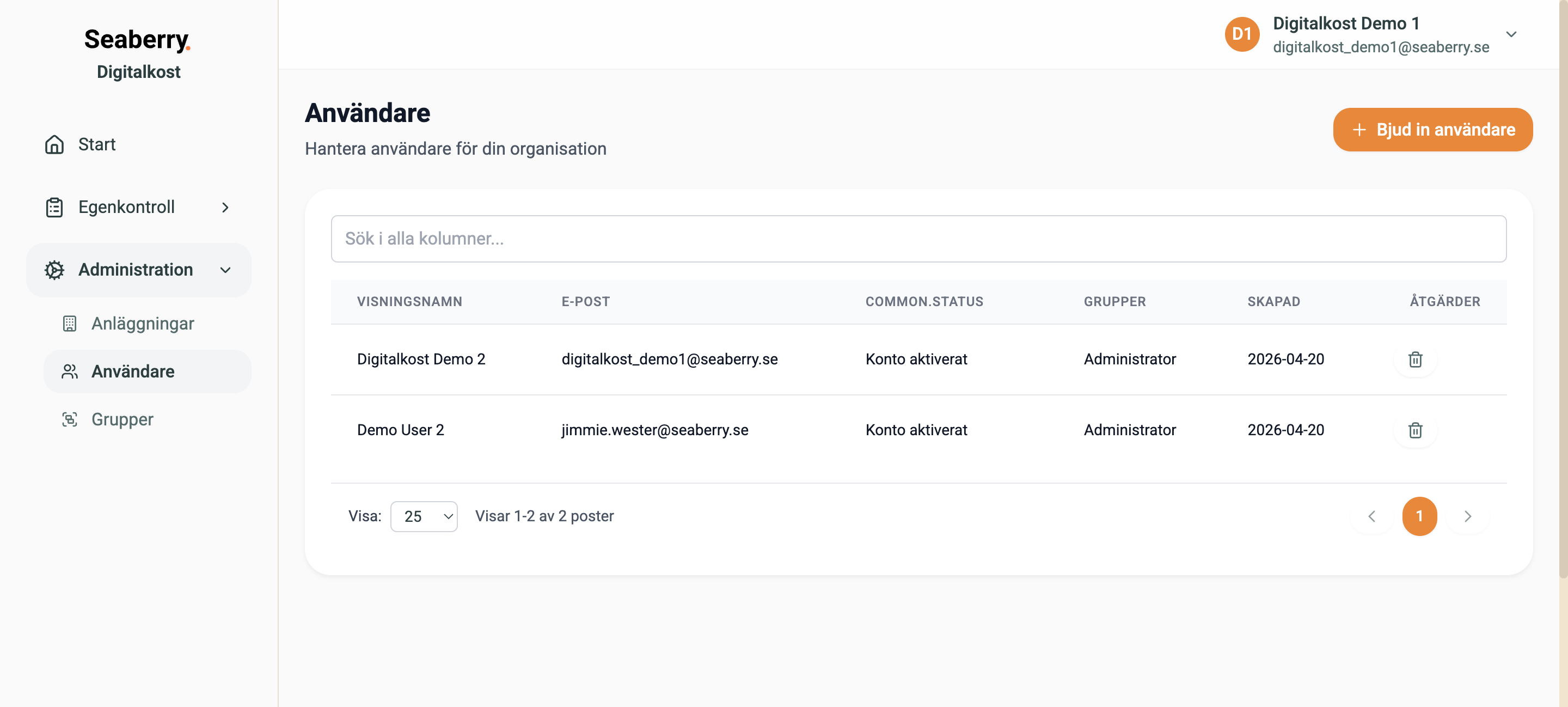
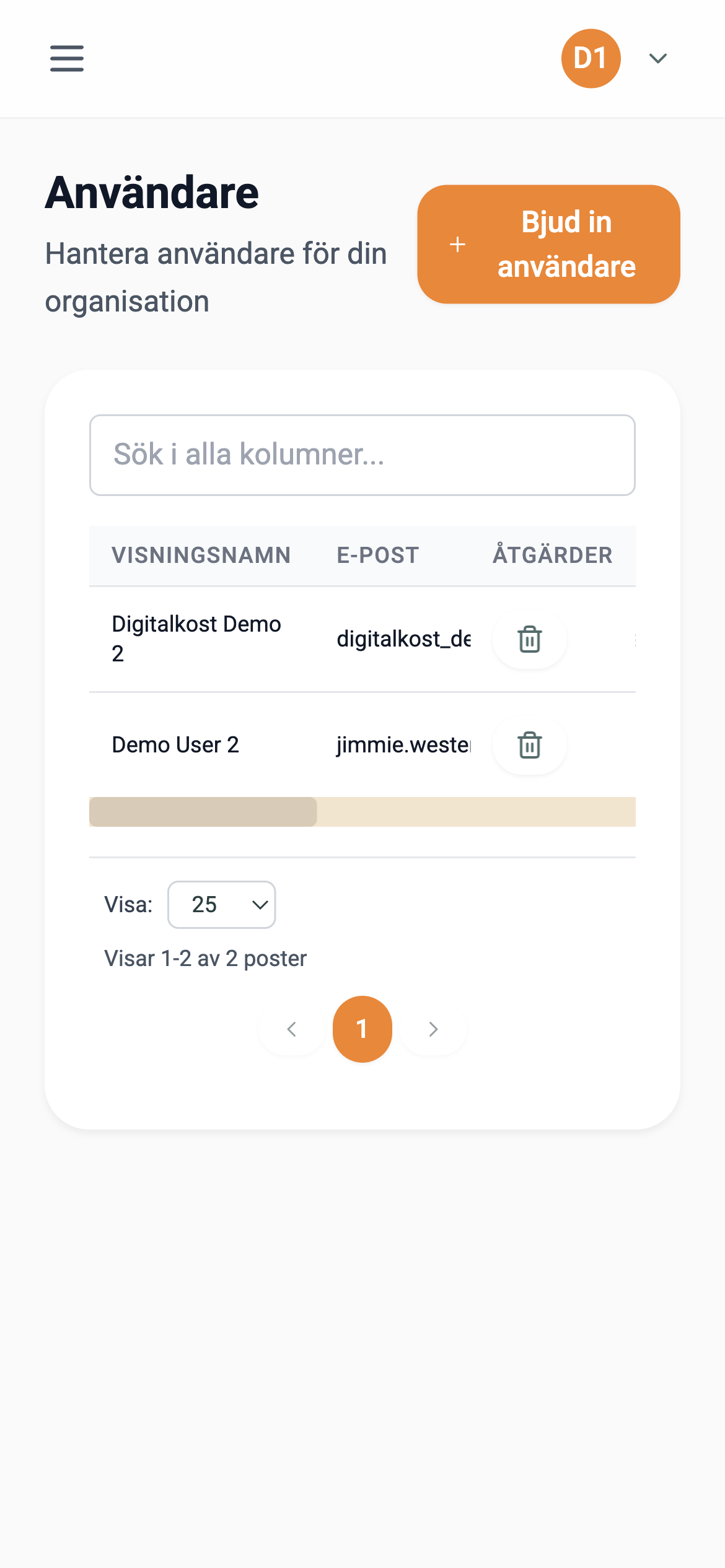
Listan ger en snabb överblick över alla användare i er organisation med följande kolumner:
| Kolumn | Beskrivning |
|---|---|
| Visningsnamn | Användarens namn i systemet |
| E-post | Den e-postadress som är kopplad till kontot |
| Kontostatus | Anger om kontot är aktivt eller inaktiverat |
| Grupper | Vilka grupper och behörigheter användaren tillhör |
| Skapad | Det datum kontot skapades |
Genom användarlistan kan administratörer snabbt kontrollera vilka personer som har åtkomst till systemet och vilka roller de har.
Bjuda in en användare
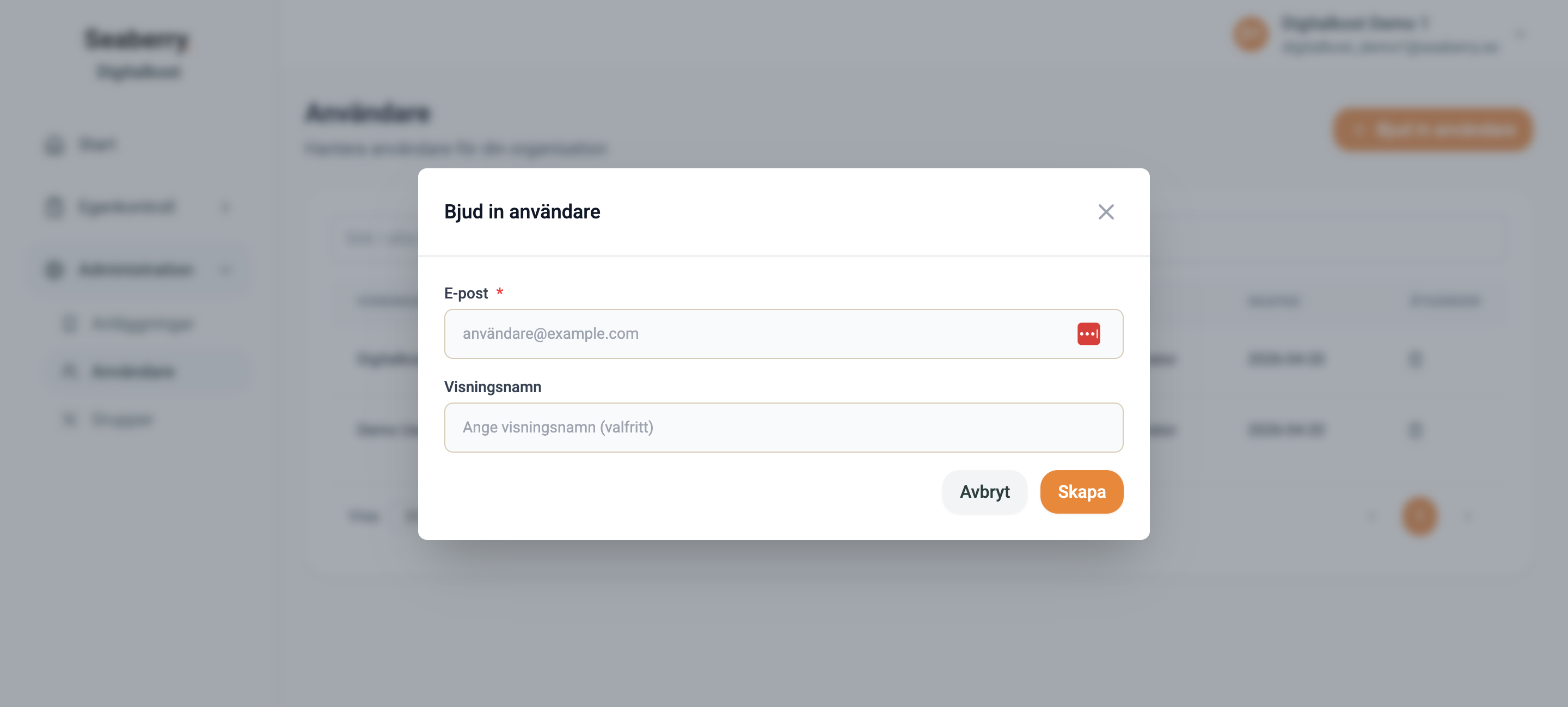
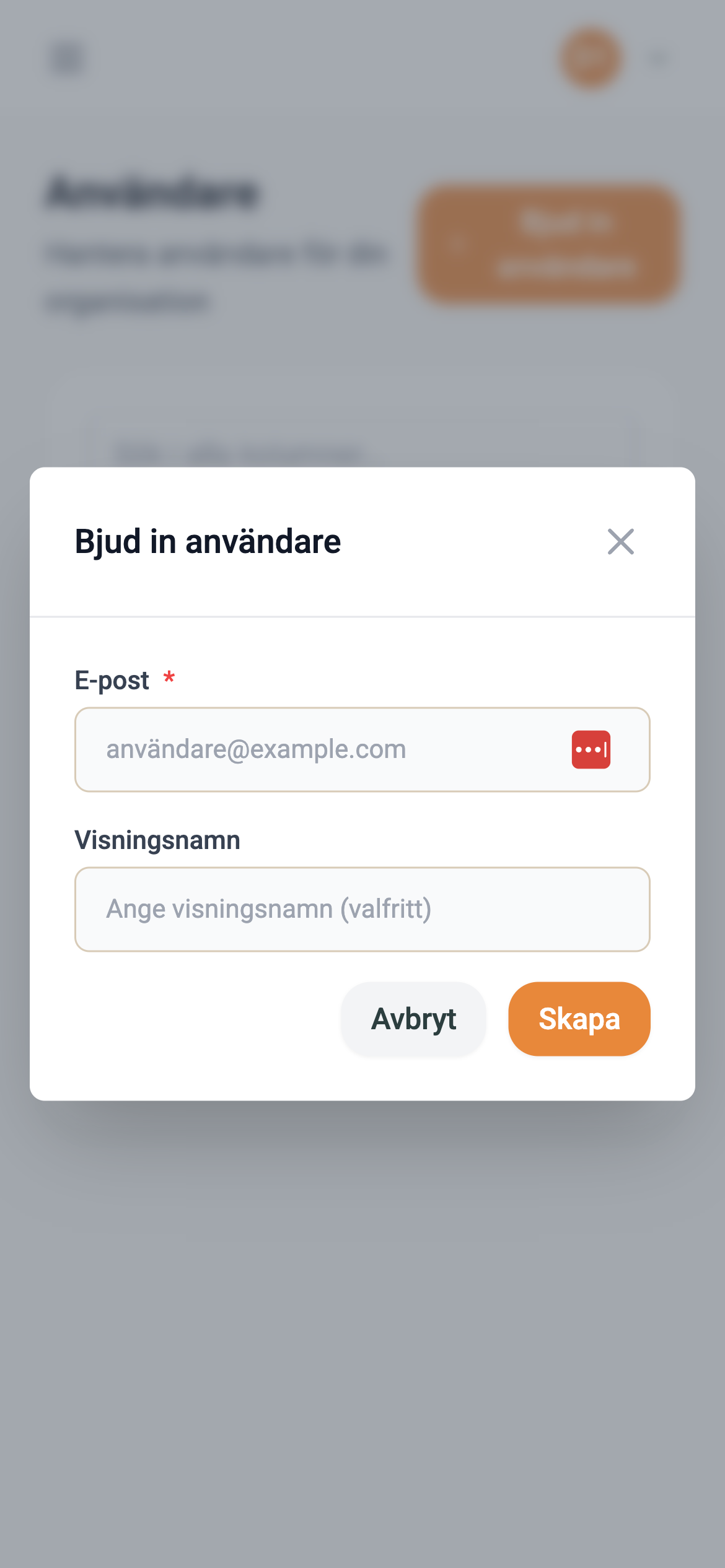
- Klicka på Bjud in användare (knappen längst upp till höger).
- Fyll i formuläret:
- E-post (obligatorisk). Ange användarens e-postadress. Formatet valideras automatiskt.
- Visningsnamn (valfritt). Ange ett namn att visa i systemet. Om inget anges används e-postadressen som visningsnamn.
- Klicka Skicka inbjudan.
Användaren får ett e-postmeddelande med en personlig länk för att aktivera och konfigurera sitt konto. Inbjudningslänken är tidsbegränsad.
Tips: Bjud in användaren med ett visningsnamn som gör det enkelt att identifiera personen i kontrolllistor och rapporter, till exempel Anna Svensson snarare än bara en e-postadress.
Om inbjudningslänken löpt ut: Skicka en ny inbjudan till samma e-postadress. Användaren får då en ny aktiveringslänk och den tidigare länken blir ogiltig.
Platsåtkomst
Utöver behörighetsgrupperna styr platsåtkomsten vilka anläggningar en användare ser i systemet. Platsåtkomsten tilldelas per användare och avgränsar allt platsbundet innehåll: anläggningslistor, egenkontroller och specialkostansökningar visas enbart för de anläggningar användaren har åtkomst till.
Tilldela eller ändra platsåtkomst:
- Klicka på Platsåtkomst-ikonen (kartnålssymbol) bredvid användaren i användarlistan.
- Dialogen Platsåtkomst för [namn] öppnas med en lista över organisationens anläggningar. Kryssa i de anläggningar användaren ska ha åtkomst till.
- Klicka Spara åtkomst. Ändringen börjar gälla direkt.
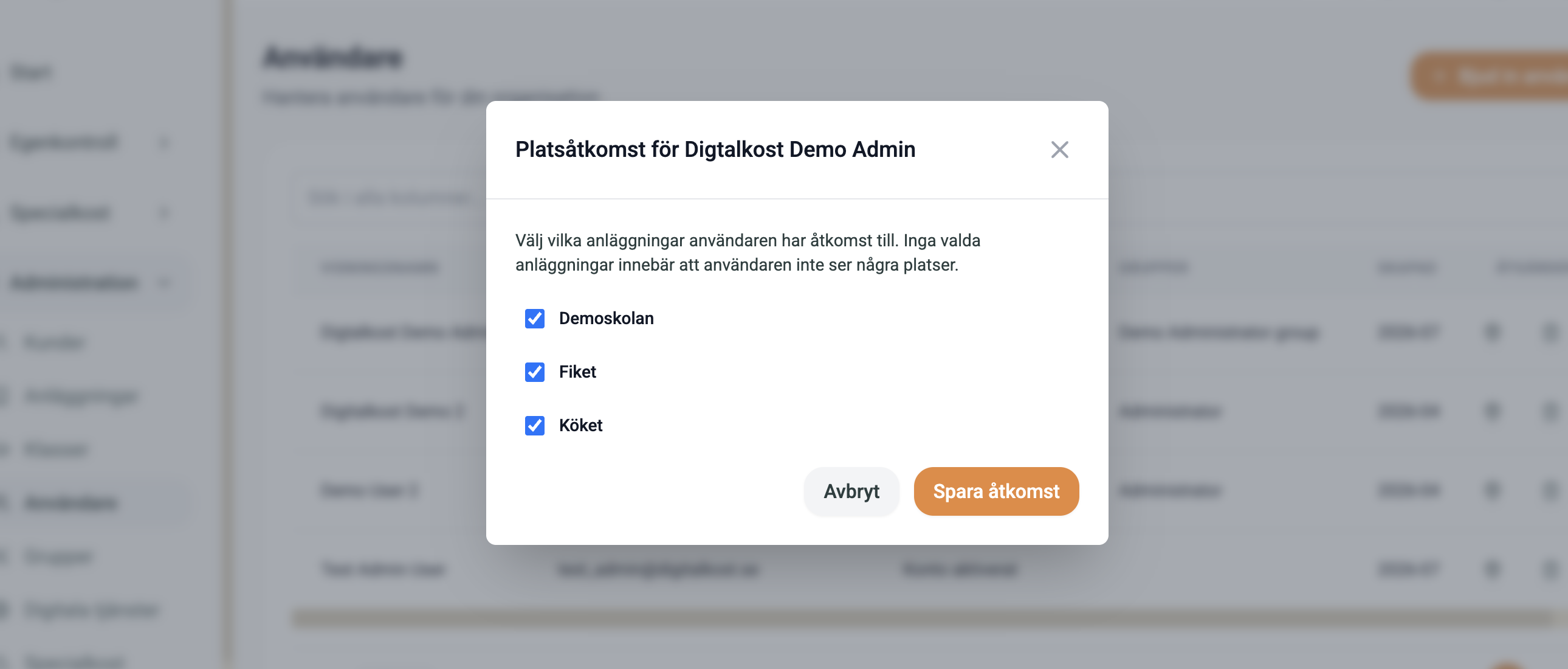
Viktigt: Platsåtkomsten är en strikt tillåtelselista. En användare utan ikryssade anläggningar ser inga anläggningar alls, inte alla. Dialogen varnar med texten “Inga anläggningar valda – användaren kommer inte att se några platser.” om inga anläggningar är valda. Administratörer omfattas inte av begränsningen utan ser alltid samtliga anläggningar.
Obs: Platsåtkomst kan inte anges i samband med inbjudan. En nyinbjuden användare som inte är administratör ser därför ingenting förrän både grupptillhörighet och platsåtkomst har tilldelats. Gör platsåtkomsten till en del av rutinen när nya konton aktiveras.
Användare med läsbehörighet för användare kan öppna dialogen och se tilldelningen men inte ändra den. Att ändra platsåtkomst kräver uppdateringsbehörighet för användare eller administratörsroll.
Ta bort en användare
- Klicka på Radera-ikonen bredvid den användare du vill ta bort.
- En bekräftelsedialog visas. Kontrollera att rätt användare är vald.
- Bekräfta borttagningen.
Obs: Borttagning av en användare återkallar användarens åtkomst till Digitalkost omedelbart. Historik och registreringar som användaren har gjort bevaras i systemet för spårbarhet och uppföljning.
Grupper
Grupper (behörighetsgrupper) är det sätt behörigheter tilldelas på i Digitalkost. En grupp består av ett namn, en uppsättning roller (behörigheter) och en lista med medlemmar. Användare ärver samtliga behörigheter från de grupper de tillhör; det finns inga behörigheter som tilldelas direkt på enskilda användare.
Genom grupper kan ni styra vem som får läsa, skapa, ändra eller ta bort information i systemet. Detta ger en tydlig ansvarsfördelning och gör det enklare att hantera åtkomst när personal tillkommer, byter roll eller slutar.
Obs: Grupper styr vad en användare får göra, inte vilka anläggningar användaren ser. Vilka anläggningar en användare har åtkomst till styrs separat per användare, se avsnittet Platsåtkomst.
Standardgrupper
När er organisation aktiveras i Digitalkost skapas åtta standardgrupper automatiskt:
| Grupp | Behörigheter |
|---|---|
| Administratör | Full åtkomst till alla delar av systemet |
| Läsare | Läsbehörighet till alla delar av systemet, inga ändringar |
| Egenkontroll administratör | Skapa, läsa, ändra och ta bort egenkontroller samt se anläggningar och grupper |
| Egenkontroll användare | Skapa, läsa och ändra egenkontroller samt se anläggningar (kan inte ta bort) |
| Egenkontroll läsare | Läsa egenkontroller och se anläggningar |
| Specialkost administratör | Skapa, läsa, ändra och ta bort specialkostansökningar samt se anläggningar |
| Specialkost användare | Skapa, läsa och ändra specialkostansökningar samt se anläggningar (kan inte ta bort) |
| Specialkost läsare | Läsa specialkostansökningar och se anläggningar |
Dessa grupper kan användas direkt eller som utgångspunkt. Du kan skapa egna grupper om verksamheten kräver en annan rollindelning, till exempel separata grupper per kök eller enhet, eller grupper för specialkosthandläggning.
Tips: Utgå från principen om minsta möjliga behörighet. Ge användare den åtkomst de behöver för sitt arbete, men inte mer än nödvändigt.
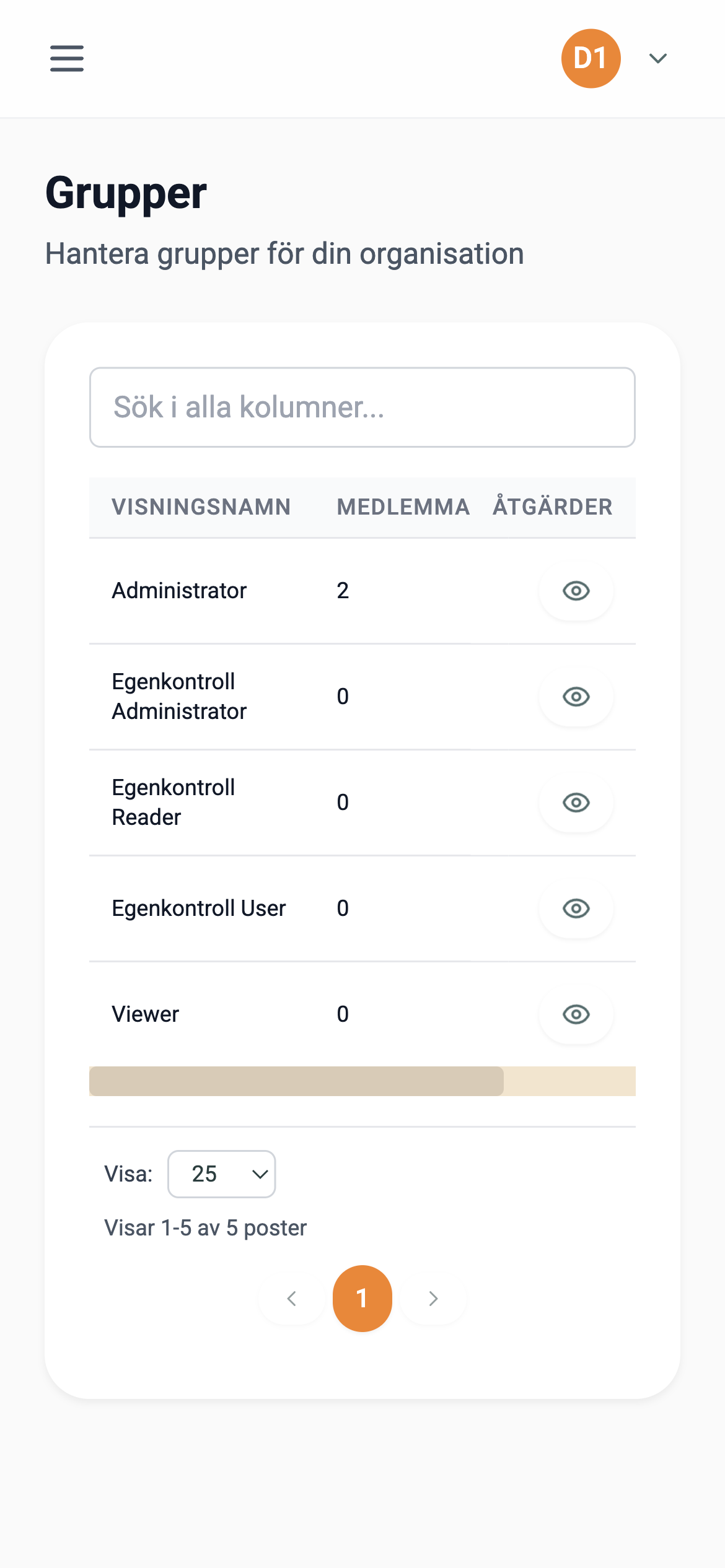
Grupplistan
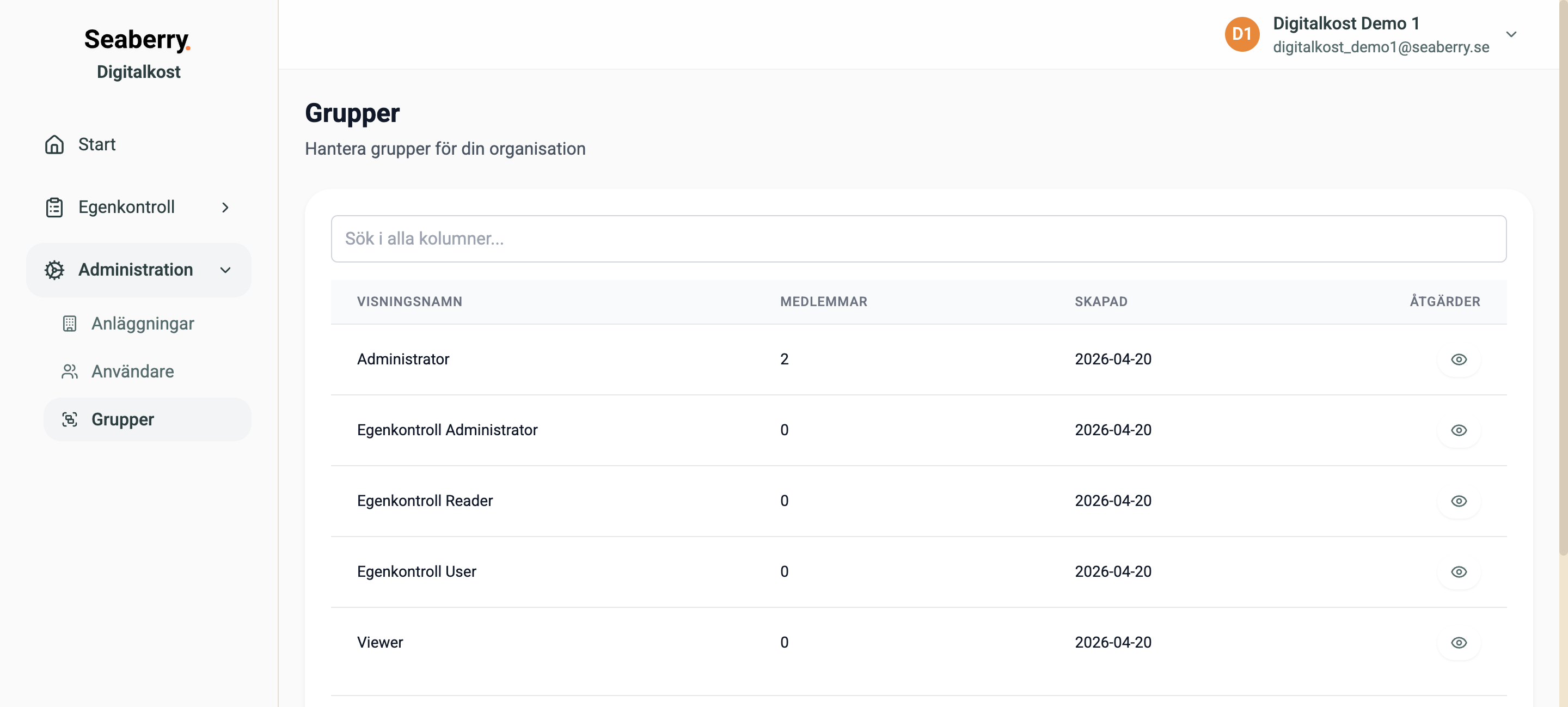
Navigera till Administration → Grupper för att se alla tillgängliga grupper.
| Kolumn | Beskrivning |
|---|---|
| Visningsnamn | Gruppens namn |
| Antal medlemmar | Hur många användare som för tillfället ingår |
| Skapad | Det datum gruppen skapades |
Skapa en grupp
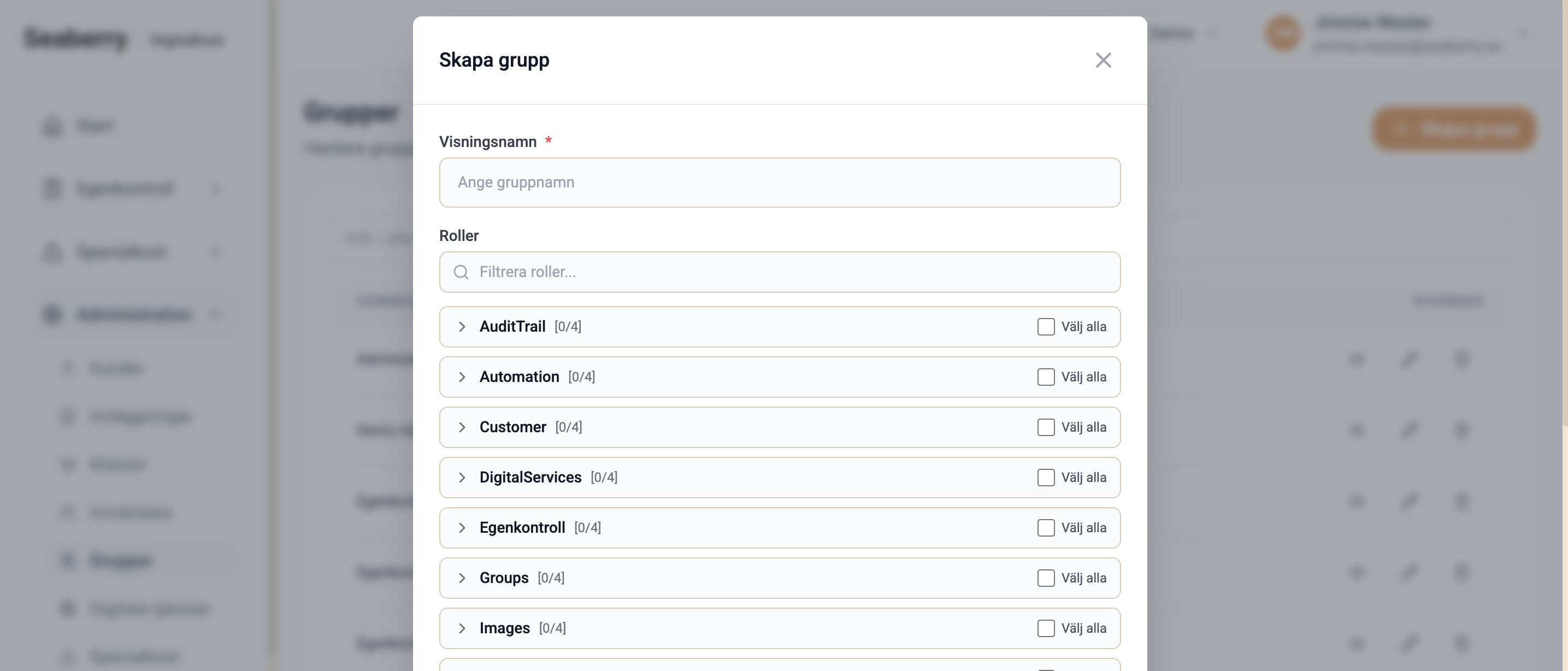
- Klicka på Skapa grupp.
- Ange ett Visningsnamn som tydligt beskriver gruppens funktion, till exempel Specialkosthandläggare eller Kök Björkhagen.
- Välj gruppens Roller i rollväljaren. Rollerna är grupperade per område (till exempel Egenkontroll, Specialkost, Anläggningar och Användare) med behörighetsnivåerna Läsa, Skapa, Uppdatera och Ta bort. Använd filterfältet (Filtrera roller) för att snabbt hitta rätt roll, eller Välj alla för att markera ett helt område.
- Klicka Skapa.
Redigera en grupp
Gruppens namn och roller kan ändras i efterhand utan att gruppen behöver skapas om:
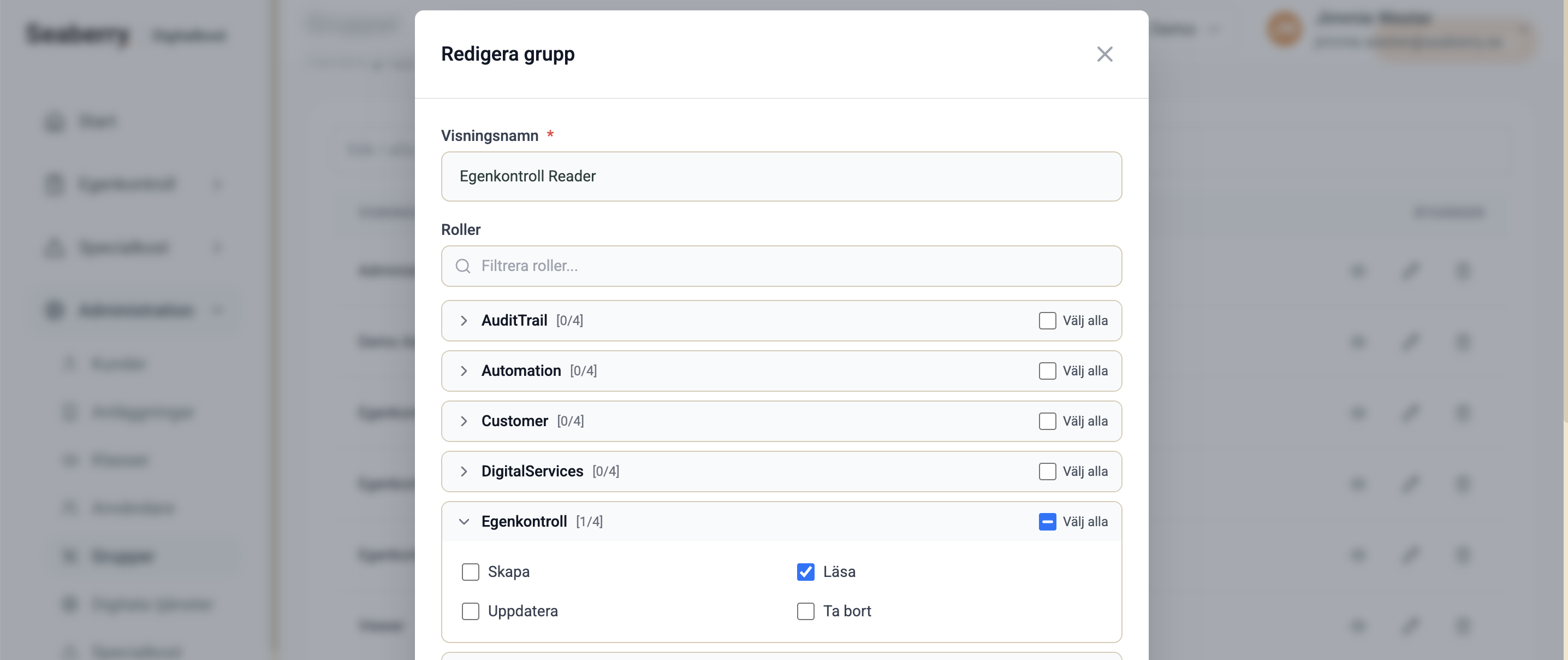
- Klicka på Redigera-ikonen (pennsymbol) bredvid gruppen.
- Ändra namnet eller kryssa i och ur roller i rollväljaren.
- Klicka Spara.
Medlemmarna påverkas inte av redigeringen, men deras behörigheter uppdateras omedelbart utifrån gruppens nya roller. Rollvalet i dialogen ersätter gruppens tidigare roller helt, så kontrollera att alla roller som ska behållas är ikryssade innan du sparar.
Viktigt: Behörigheter kan inte eskaleras via grupper. En användare som inte är administratör kan enbart tilldela roller som användaren själv redan har, och kan enbart redigera grupper vars samtliga roller ingår i användarens egna behörigheter.
Hantera gruppmedlemmar
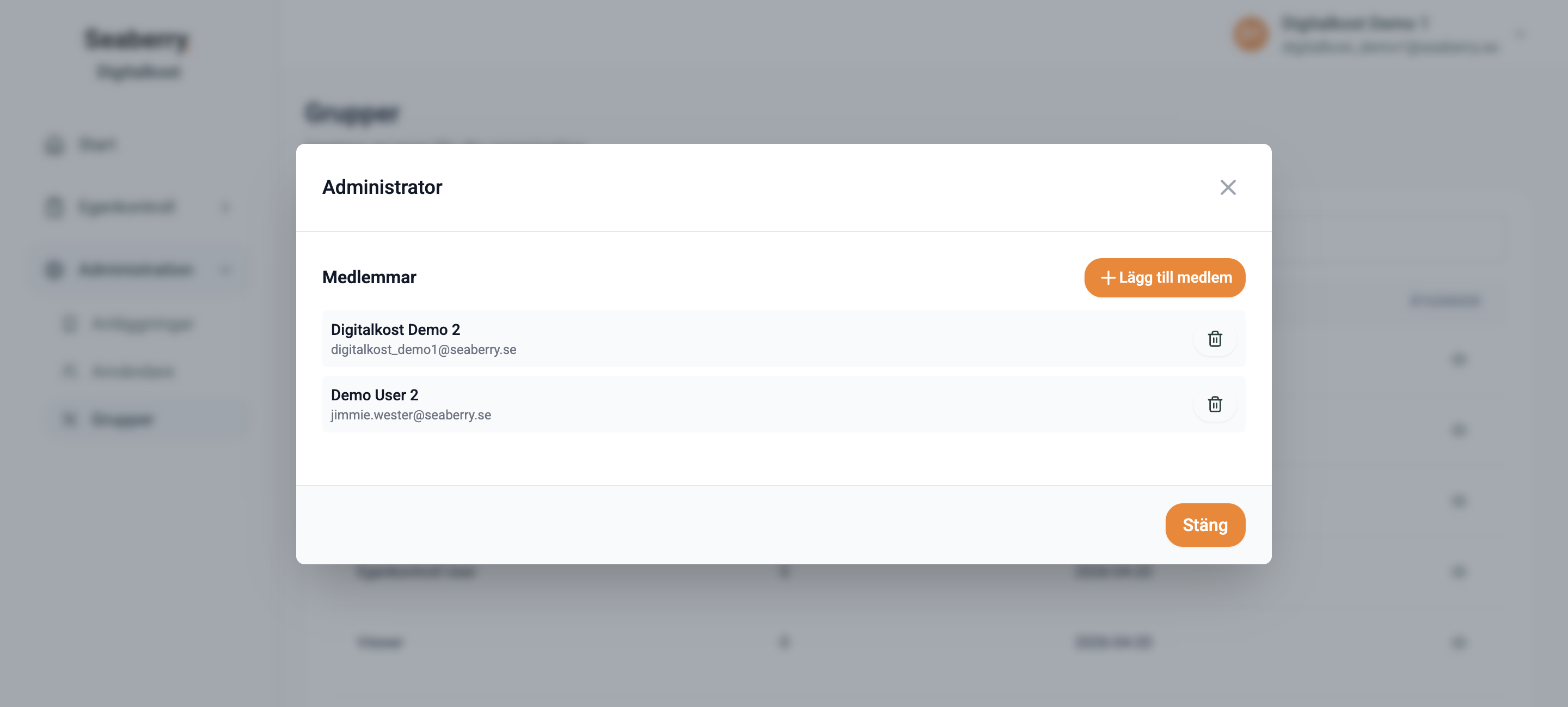
Klicka på en grupp i listan för att öppna gruppdetaljvyn. Här visas gruppens tilldelade roller samt en lista över alla nuvarande medlemmar.
Lägga till en medlem:
- Öppna gruppdetaljvyn genom att klicka på gruppen.
- I rullgardinslistan Lägg till medlem visas alla användare i organisationen som inte redan är medlemmar i gruppen.
- Välj önskad användare och klicka Lägg till. Användaren läggs till direkt utan att sidan behöver laddas om.
Ta bort en medlem:
- Öppna gruppdetaljvyn.
- Klicka på Ta bort-ikonen bredvid den medlem du vill ta bort från gruppen.
Ändringar i gruppmedlemskap påverkar användarens åtkomst direkt. Kontrollera därför att rätt användare och grupp är vald innan du gör ändringen.
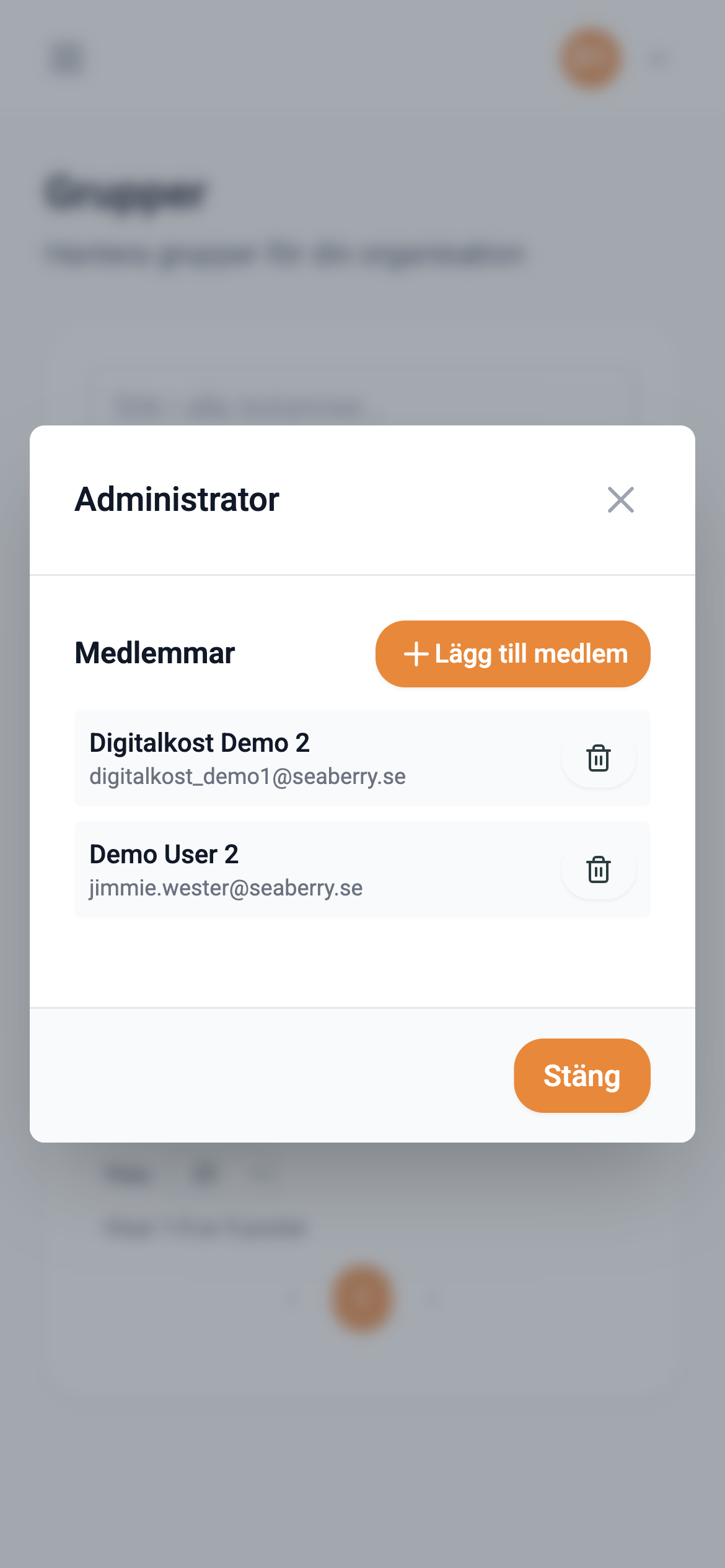
Viktigt: Om du tar bort din egen användare från en grupp uppdateras dina behörigheter omedelbart och din inloggningssession förnyas automatiskt. Du förlorar direkt åtkomst till de funktioner som krävde den borttagna gruppens behörighet.
Ta bort en grupp
- Klicka på Radera-ikonen bredvid den grupp du vill ta bort.
- En bekräftelsedialog visas. Kontrollera att rätt grupp är vald.
- Bekräfta borttagningen.
Obs: Borttagning av en grupp är permanent och kan inte ångras. Medlemmarna förlorar omedelbart de behörigheter som gruppen gav. Säkerställ att medlemmarna har den åtkomst de behöver via andra grupper innan gruppen tas bort.
Digitala tjänster
Under Administration → Digitala tjänster hanteras er organisations offentliga sida i Digitalkost samt de digitala tjänster som erbjuds via den, till exempel det publika ansökningsformuläret för specialkost. Sidan har rubriken Hantering av offentlig sida och nås av användare med administratörsbehörighet.
Den offentliga sidan är er organisations publika ingång i Digitalkost. Den kräver ingen inloggning och visar organisationens information, kontaktuppgifter, eget innehåll och länkar till de digitala tjänster som är aktiverade.
Obs: Den offentliga sidan och de digitala tjänsterna nås via den adress som Seaberry tillhandahåller för er organisation, på formen
organisation.digitalkost.se. Adressen identifierar er organisation, så använd alltid den adressen när ni länkar till formulär och tjänster, till exempel från skolans webbplats eller i utskick till vårdnadshavare.
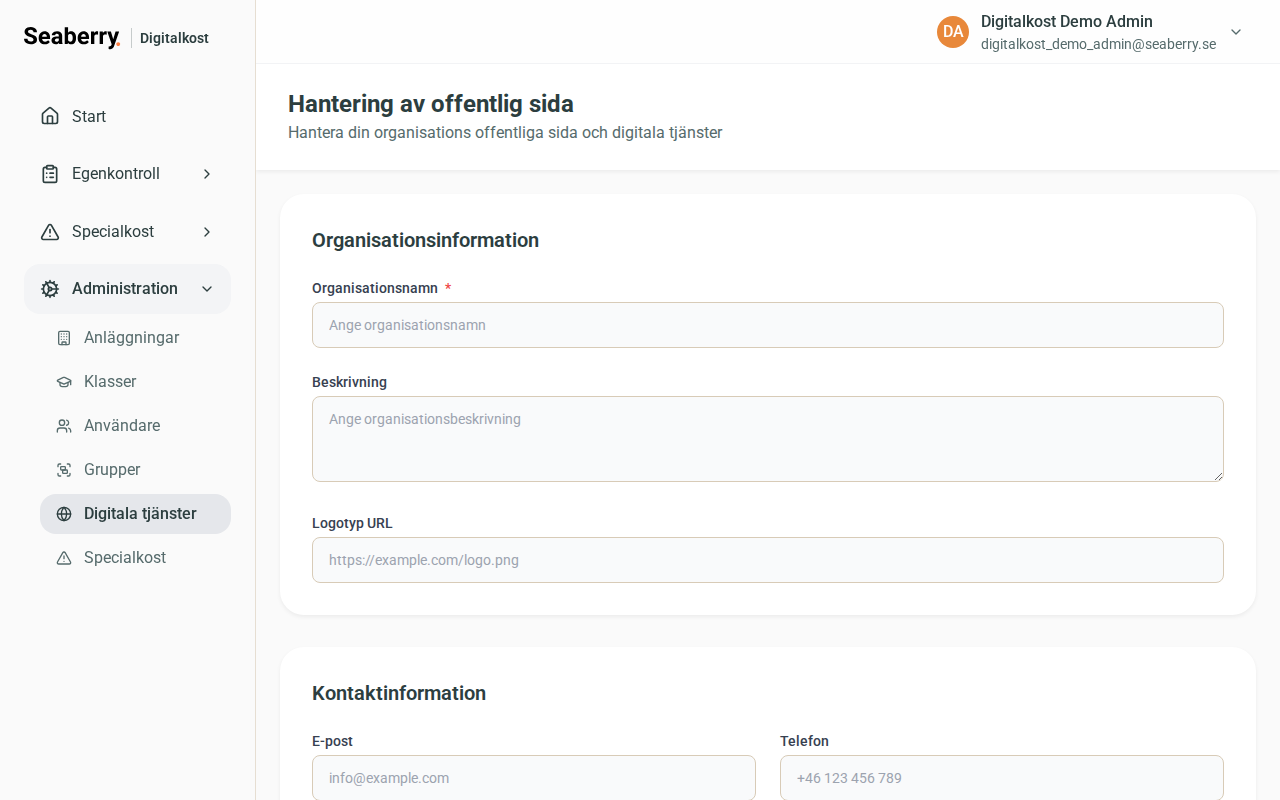
Offentlig sida
Sidan innehåller följande inställningar:
| Avsnitt | Fält |
|---|---|
| Organisationsinformation | Organisationsnamn (obligatoriskt), Beskrivning, Logotyp URL |
| Kontaktinformation | E-post, Telefon, Adress |
| Anpassat innehåll | Fritt innehåll som visas på den offentliga sidan, redigeras i textredigeraren |
| Digitala tjänster | Lista över tillgängliga tjänster med aktivering och innehållsredigering |
Klicka på Spara ändringar för att spara. Knappen sparar samtliga inställningar på sidan, inklusive tjänsternas aktiveringslägen.
Tjänster
Varje digital tjänst visas som ett kort med namn, beskrivning och två kontroller:
- Aktiverad/Inaktiverad. Reglaget styr om tjänsten är nåbar på den offentliga sidan. För tjänsten Specialkostansökan styr det om det publika ansökningsformuläret går att nå. Ändringen sparas när du klickar Spara ändringar.
- Redigera innehåll. Öppnar innehållsredigeraren för tjänsten.
Innehållsredigeraren
Via Redigera innehåll öppnas Innehållsredigerare för den valda tjänsten. Här anges:
- Innehållstitel. Rubriken som visas överst på tjänstens publika sida.
- Sidinnehåll. Introtexten under rubriken, redigeras i textredigeraren.
För Specialkostansökan blir titeln och sidinnehållet formulärets rubrik och introtext. Om fälten lämnas tomma används standardtexterna. Klicka på Spara innehåll för att spara (knappen är separat från den offentliga sidans Spara ändringar).
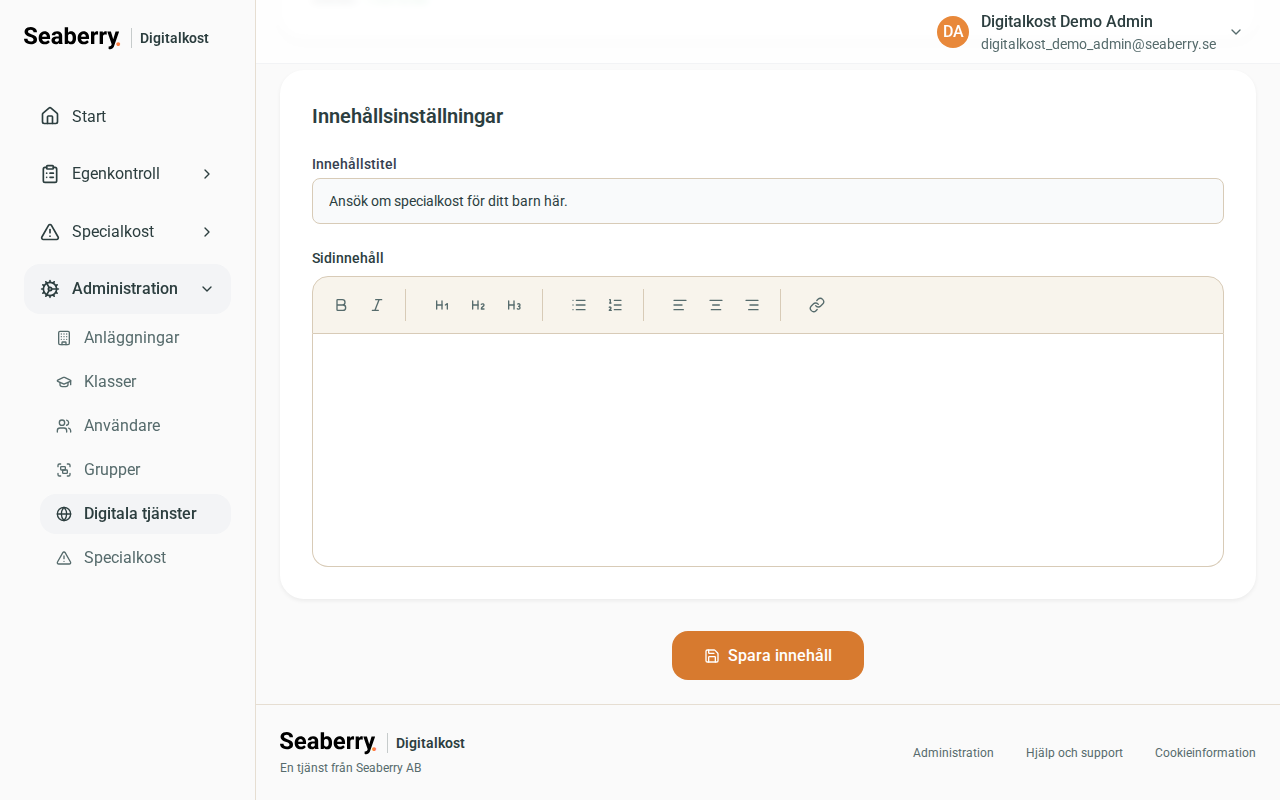
Tips: Använd introtexten till att förklara för vårdnadshavare vad som händer efter inskickad ansökan: vem som handlägger, ungefärlig handläggningstid och vart man vänder sig med frågor.
Textredigeraren
Anpassat innehåll och sidinnehåll redigeras i en textredigerare där texten formateras direkt, utan HTML-kunskaper:
| Funktion | Beskrivning |
|---|---|
| Fet och Kursiv | Betoning av text (Ctrl+B respektive Ctrl+I) |
| Rubrik 1–3 | Rubriknivåer för att strukturera innehållet |
| Punktlista | Onumrerad lista |
| Numrerad lista | Numrerad lista |
| Justering | Vänsterjustera, centrera eller högerjustera text |
| Länk | Lägg till eller ta bort länkar i texten |
Obs: Innehållet publiceras på er offentliga sida så snart det sparas. Granska texten innan du sparar, och undvik personuppgifter eller intern information i det publika innehållet.